


Drizzle 现在提供了自带 Tailscale 转发器的 Railway 模板,设置流程更加简单。若要从头开始,请按照通过 Tailscale 在 Railway 上私有部署 Drizzle Studio 或 Gateway进行操作。如果你已经在 Railway 上运行 Drizzle Studio 或 Gateway,请按照通过 Tailscale 为 Railway 上的 Drizzle Studio、Gateway 或数据库添加私有访问进行操作。
通过 Tailscale 在 Railway 上运行 Drizzle Studio 和 Gateway [已过时]
指南已过时
本教程会在 Railway 上部署数据库 UI 和 PostgreSQL 数据库,并确保两者均不对公共互联网开放。
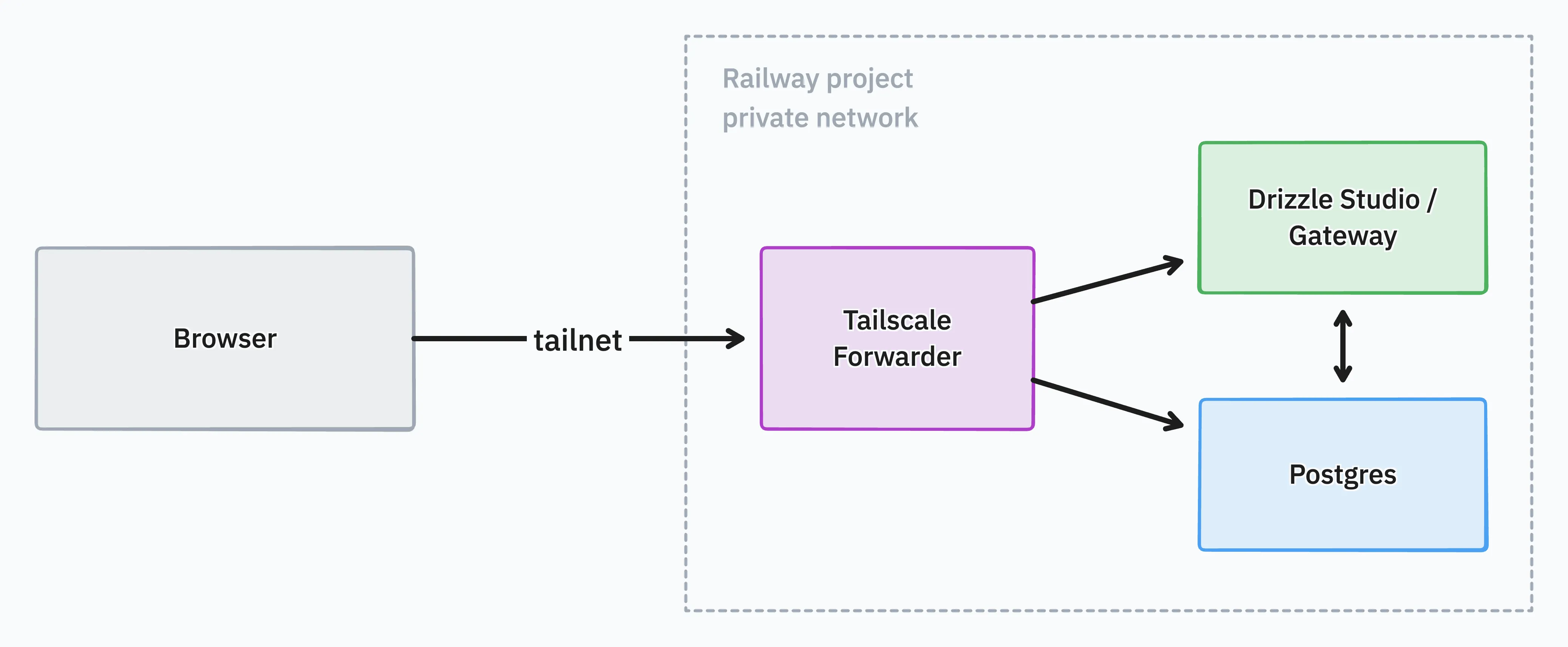
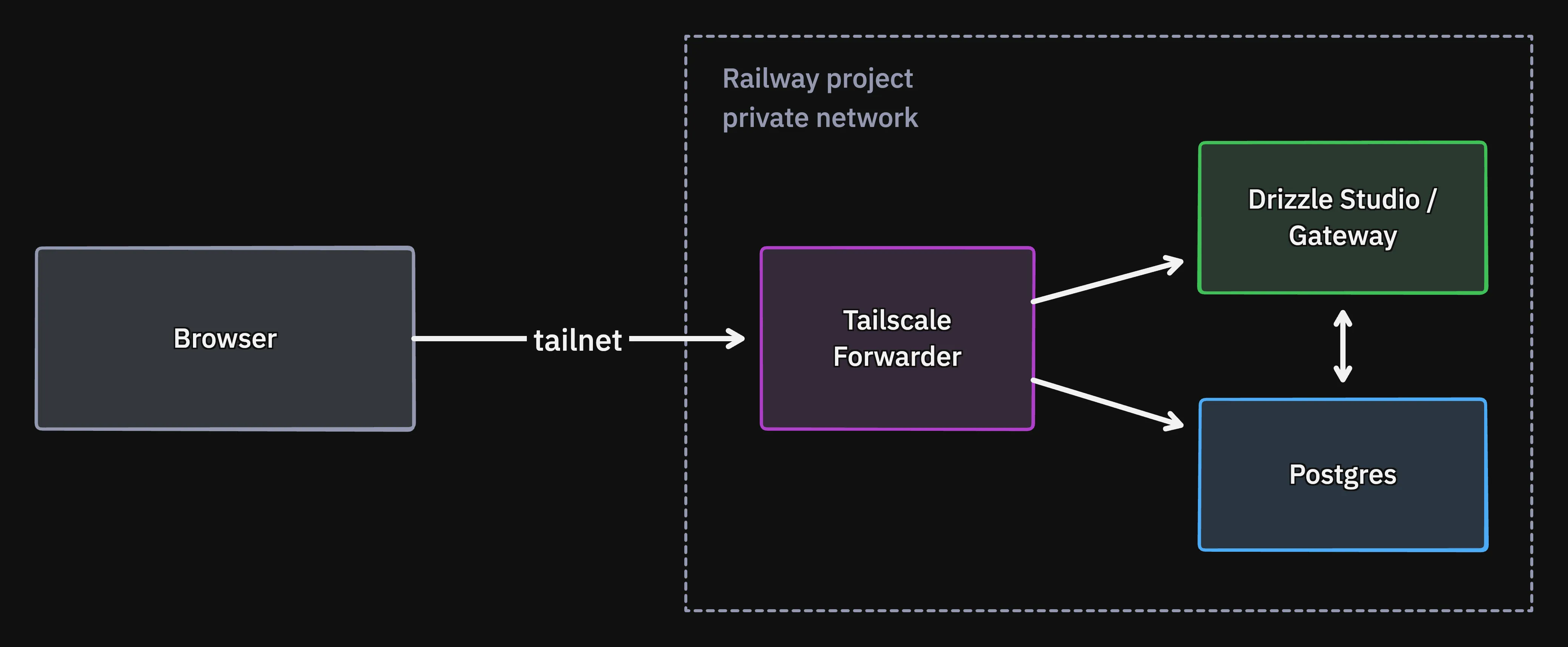
Tailscale 转发器会加入你的 tailnet,并将 UI 端口转发到 Railway 私有网络。之后,tailnet 中的任何设备都可以通过 HTTPS 打开数据库 UI,而两项服务都不需要公共域名。
你可以选择 Drizzle Studio 或 Drizzle Gateway,下面会分别介绍两者的完整设置步骤。
如果你希望 drizzle-kit 和其他数据库客户端也能通过相同方式私有访问,请参阅通过 Tailscale 连接 Railway 私有数据库。
本指南假设你已经:
-
拥有 Railway 账户。
-
拥有 Tailscale 账户。
-
已在工作机器上安装 Tailscale 客户端,并登录到你的 tailnet。可从 Tailscale 网站下载客户端。
工作原理
Railway 为每项服务分配以 .railway.internal 结尾的私有域名,这些域名只能在项目内解析。Tailscale 转发器作为同一项目中的服务运行,因此可以访问这些域名;它也会作为一台机器加入你的 tailnet,让你的设备可以访问它。
设置 Railway 项目
创建 Railway 项目
登录 Railway 控制面板,然后点击 New Project 按钮。
创建 PostgreSQL 数据库
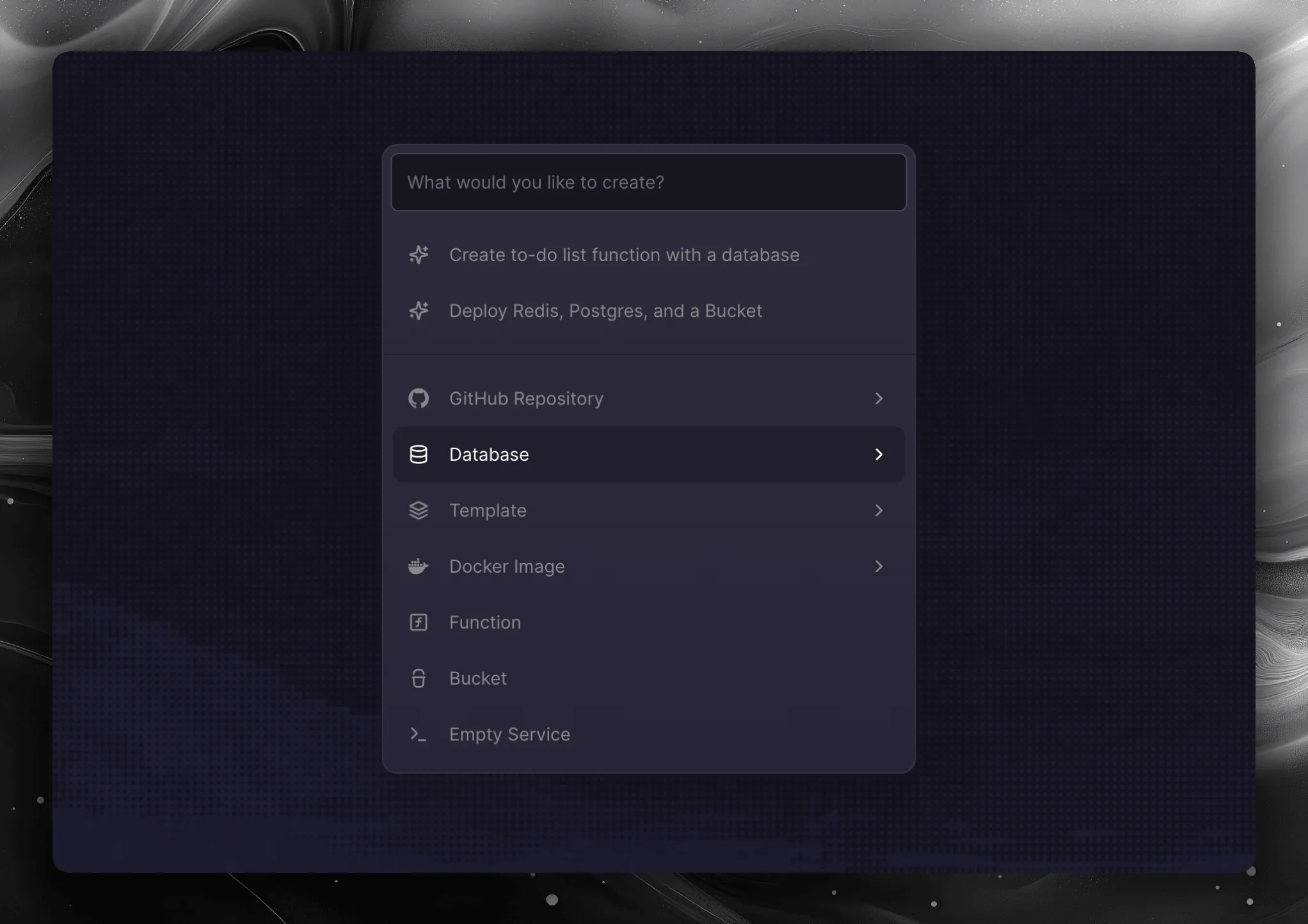
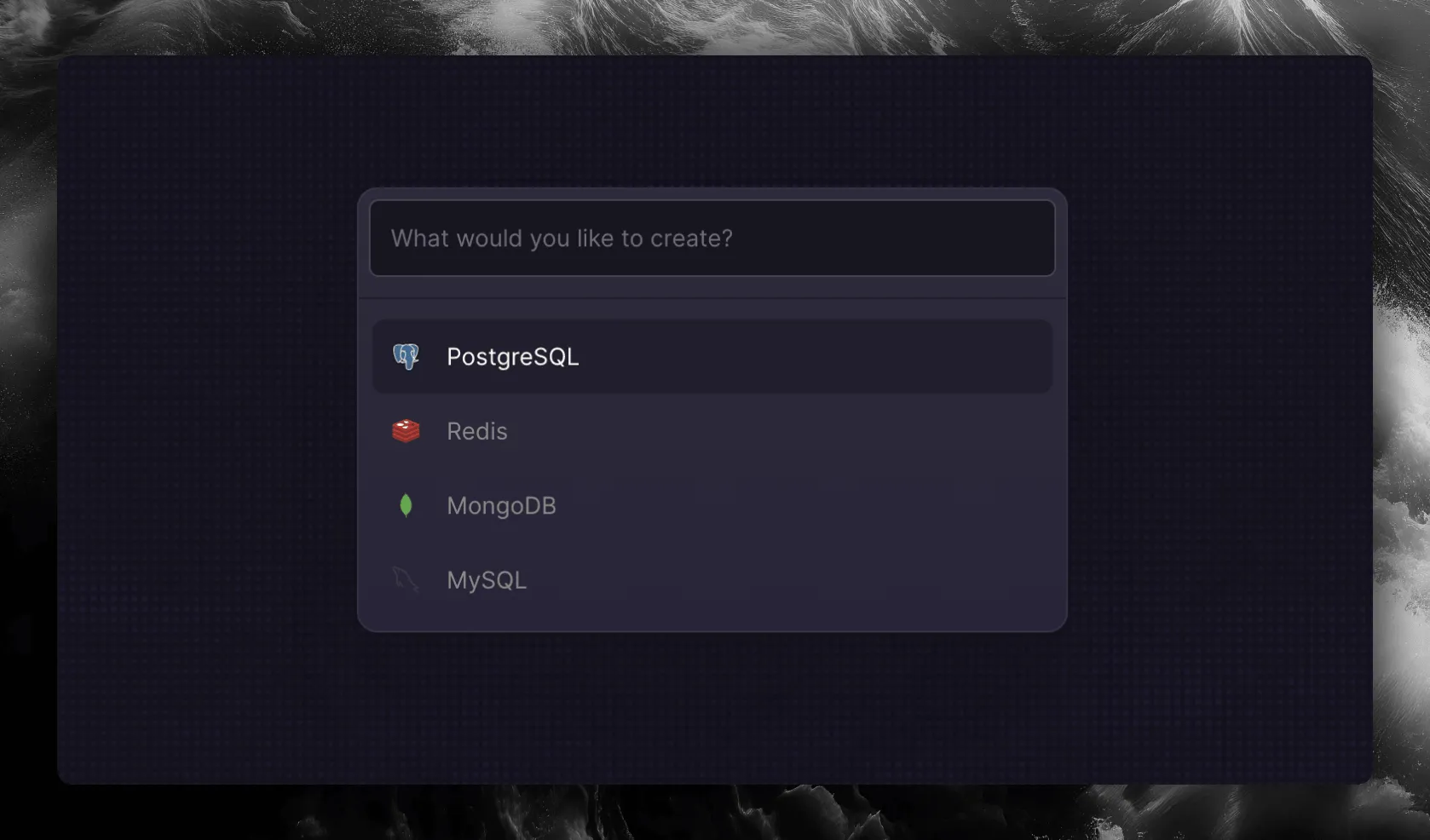
在项目画布中,点击右上角的 New 按钮,然后选择 Database → PostgreSQL。你也可以使用命令面板( ⌘K CtrlK )并搜索 PostgreSQL。
将数据库保留在私有网络中
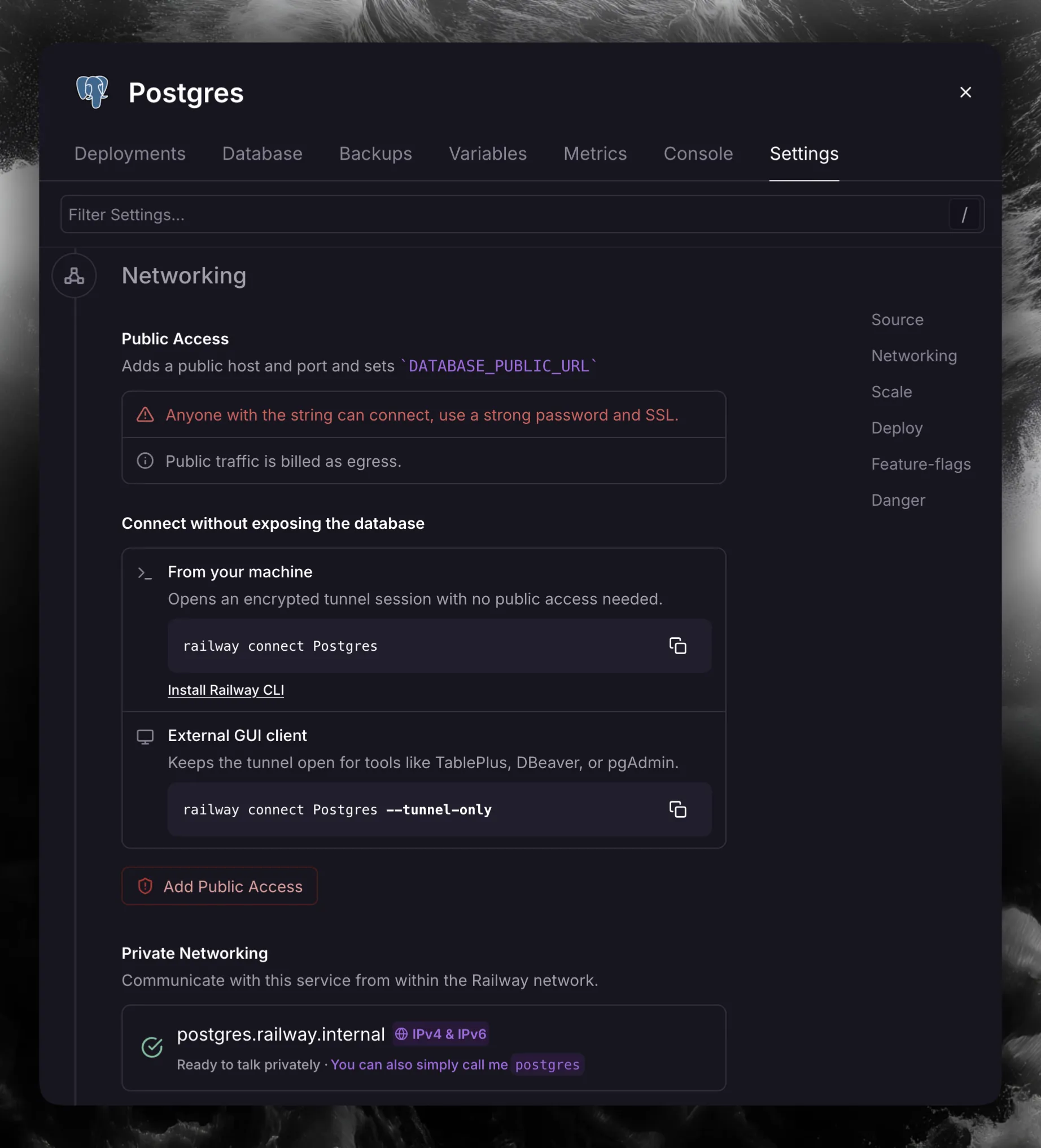
点击 PostgreSQL 服务,打开 Settings 选项卡并找到 Networking 区域。确认公共访问已关闭。在 Private Networking 下方可以看到服务的私有域名,例如 postgres.railway.internal。转发器会使用该域名。
选择 Gateway 或 Studio
Drizzle 提供两个 Railway 模板,分别适用于不同场景。
| Drizzle Studio | Drizzle Gateway | |
|---|---|---|
| 数据库 | 一个,使用你在 Railway 中设置的 DATABASE_URL | 多个,可在 UI 中添加和编辑 |
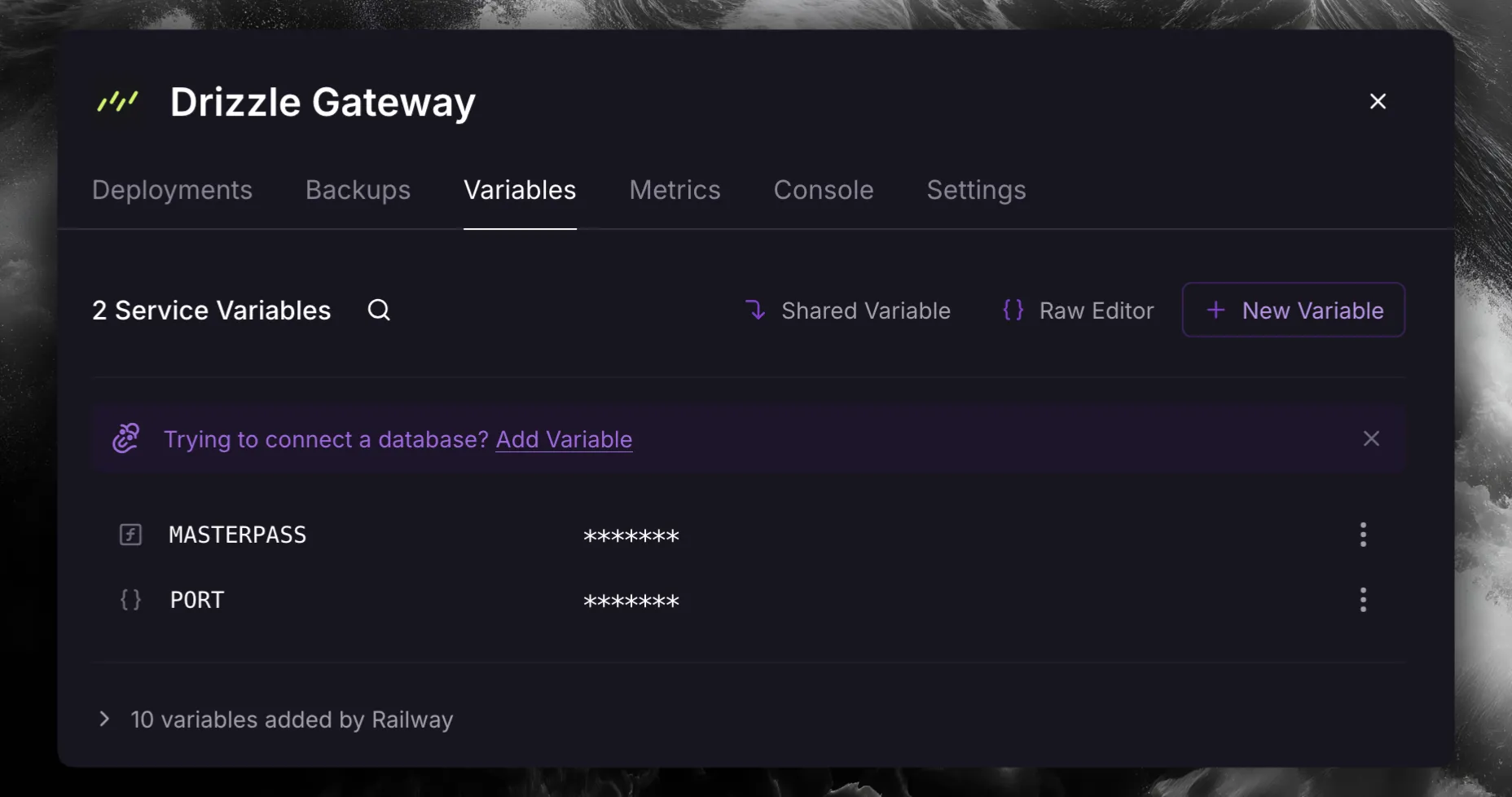
| 访问方式 | 模板生成的 PASSCODE | MASTERPASS,以及你分配给其他用户的访问码 |
符合以下情况时,请选择 Drizzle Studio:
- tailnet 中的所有人都只需要访问一个数据库。
符合以下情况时,请选择 Drizzle Gateway:
- 你需要管理多个数据库。
- 你希望向其他人开放指定数据库。
请注意,知道 MASTERPASS 的 Gateway 用户可以添加该服务能够访问的任何数据库连接。
将 Studio 模板部署到同一项目中
点击下方按钮打开 Drizzle Studio 模板。
**请先不要部署。**先阅读本步骤的全部内容并设置所需变量。

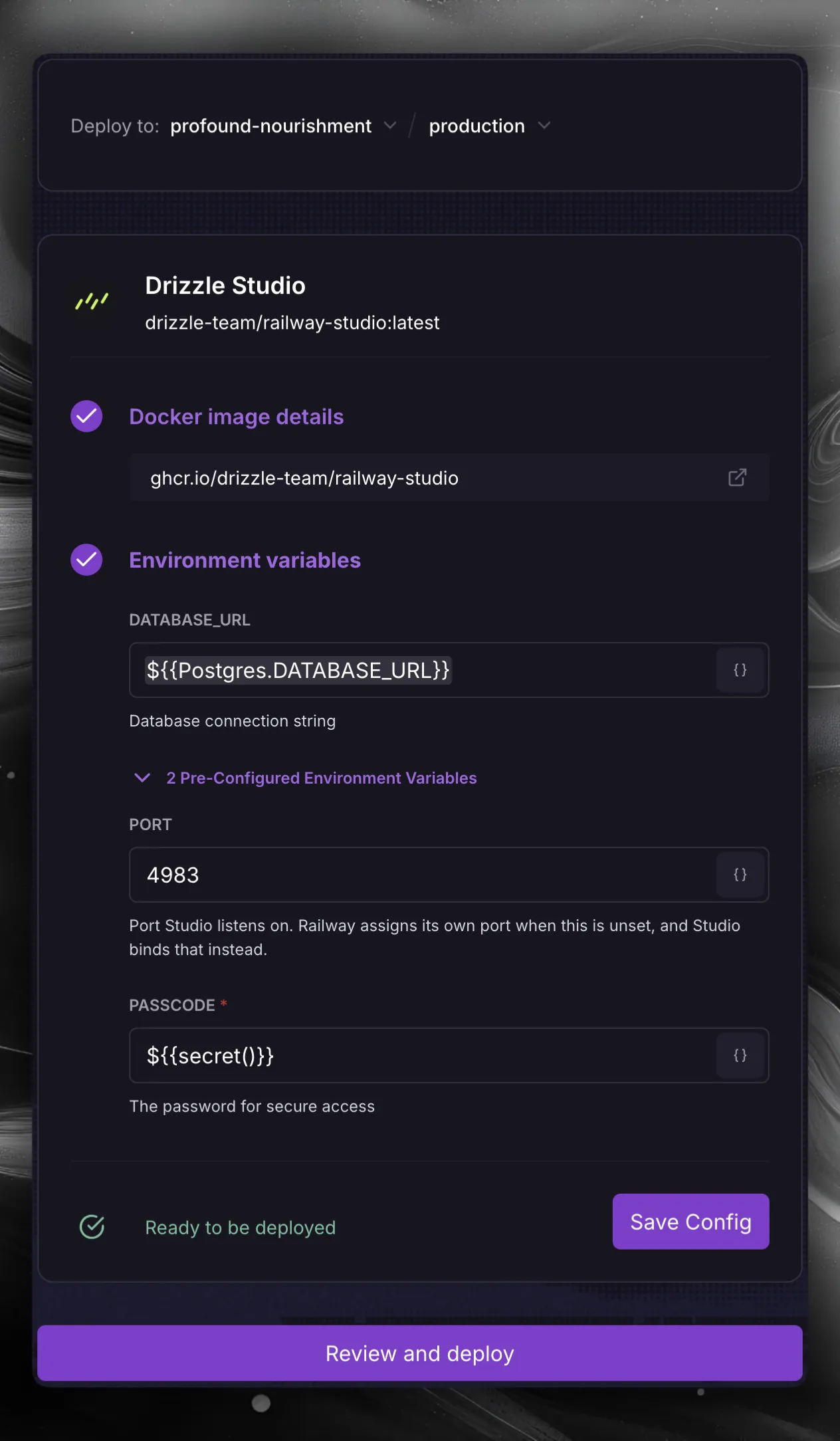
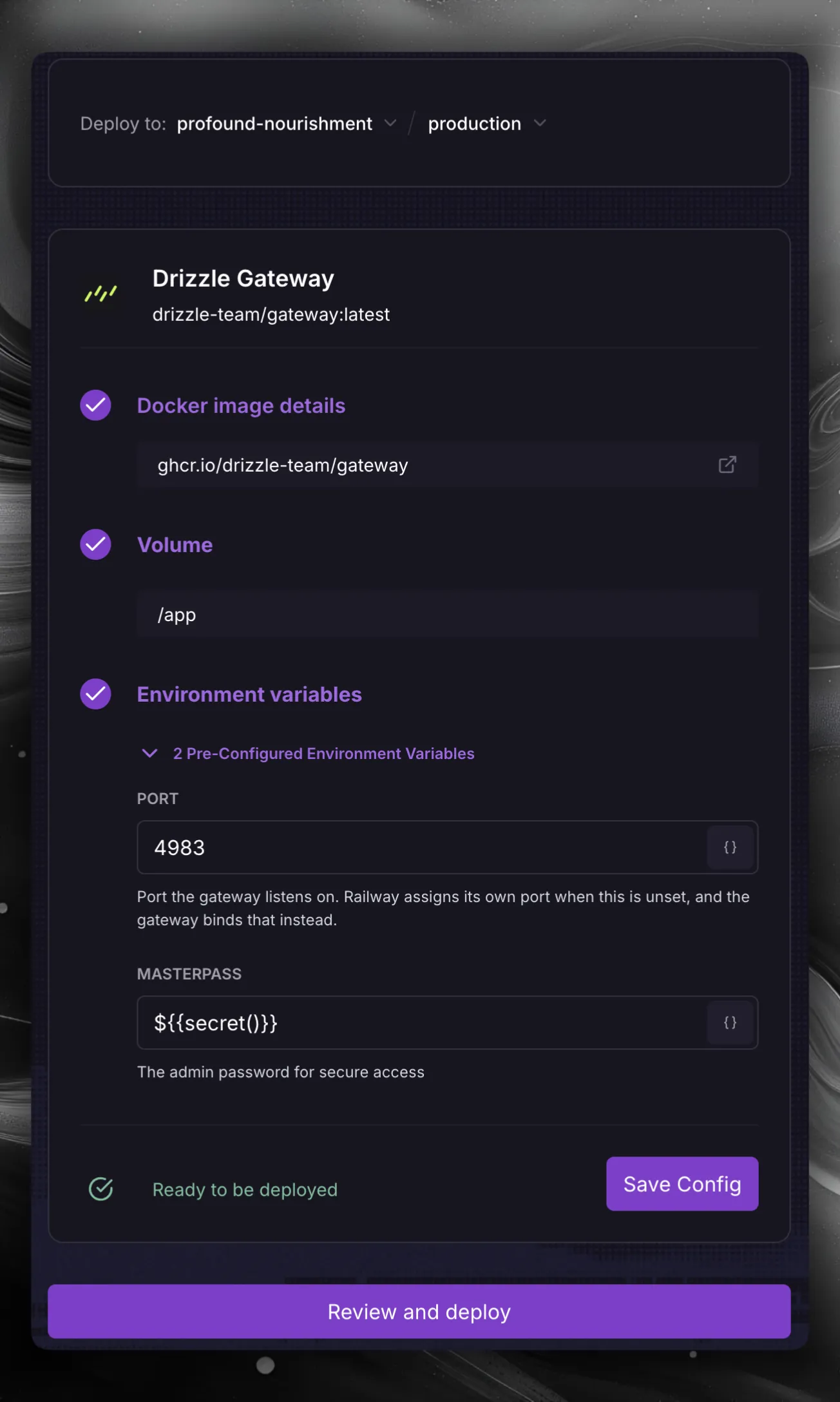
打开 Deploy to 下拉菜单并选择数据库所在的项目。两项服务必须位于同一个项目中,否则 Studio 将无法通过私有网络访问数据库,因为它们会被放置在不同的私有网络中。
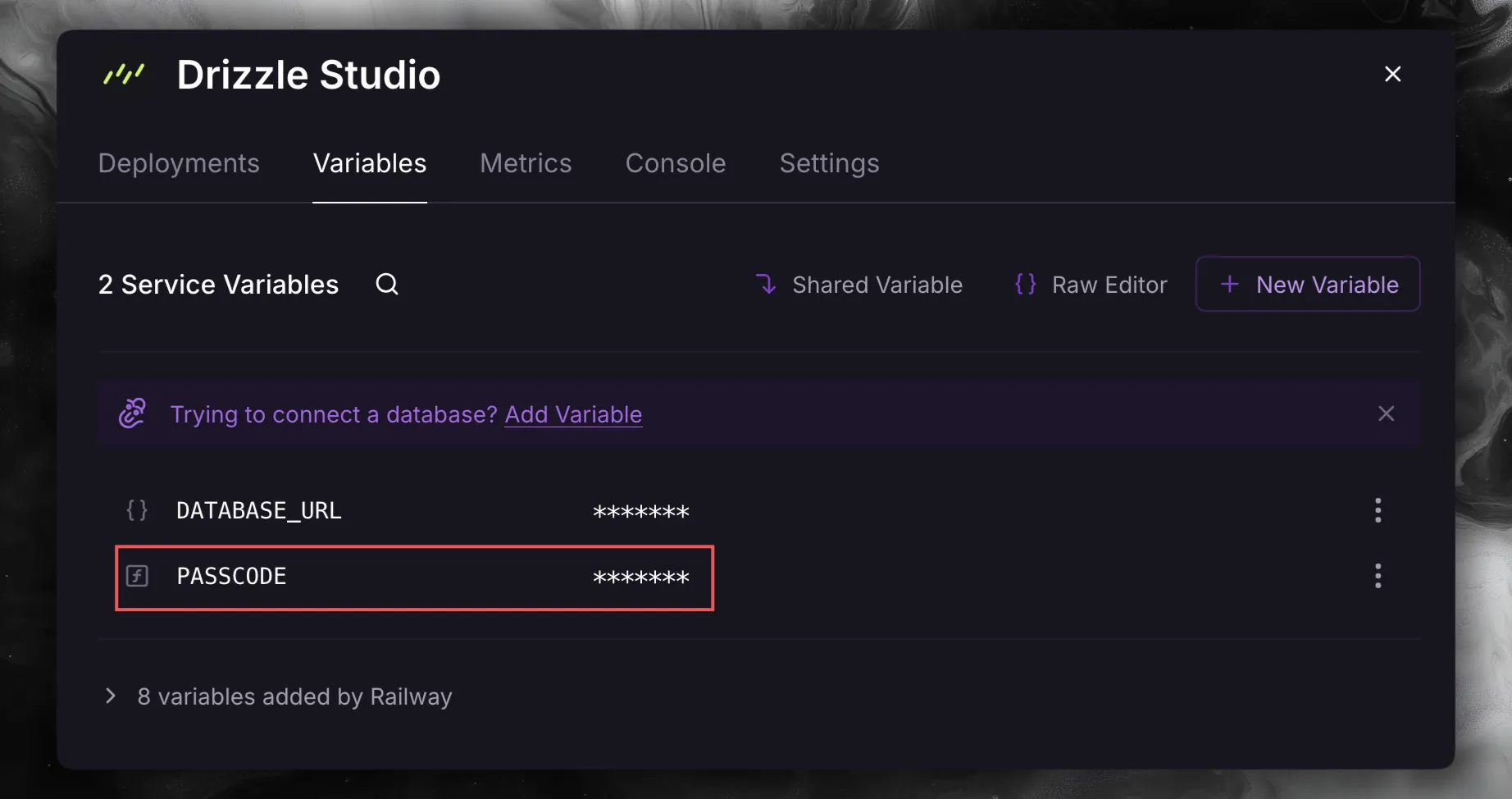
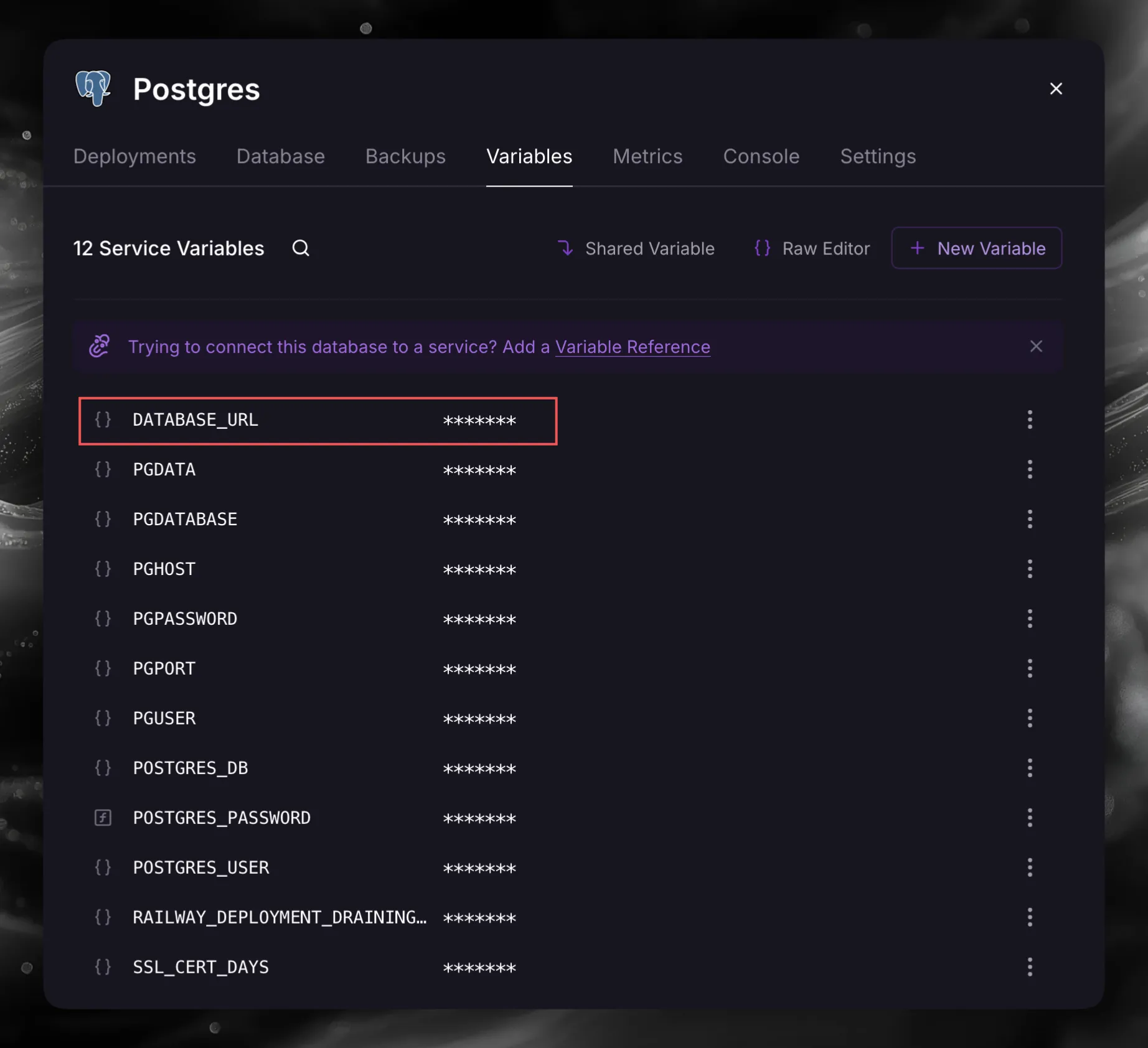
模板预先配置了三个变量。将 DATABASE_URL 设为 ${{Postgres.DATABASE_URL}},它会解析为数据库的私有连接字符串,使 Drizzle Studio 可以通过 Railway 私有网络访问数据库。PASSCODE 用于保护 UI 访问,由模板自动生成。PORT 默认设为 4983,请保持不变,因为稍后添加的转发器映射会使用相同端口。点击 Deploy。
移除公共域名
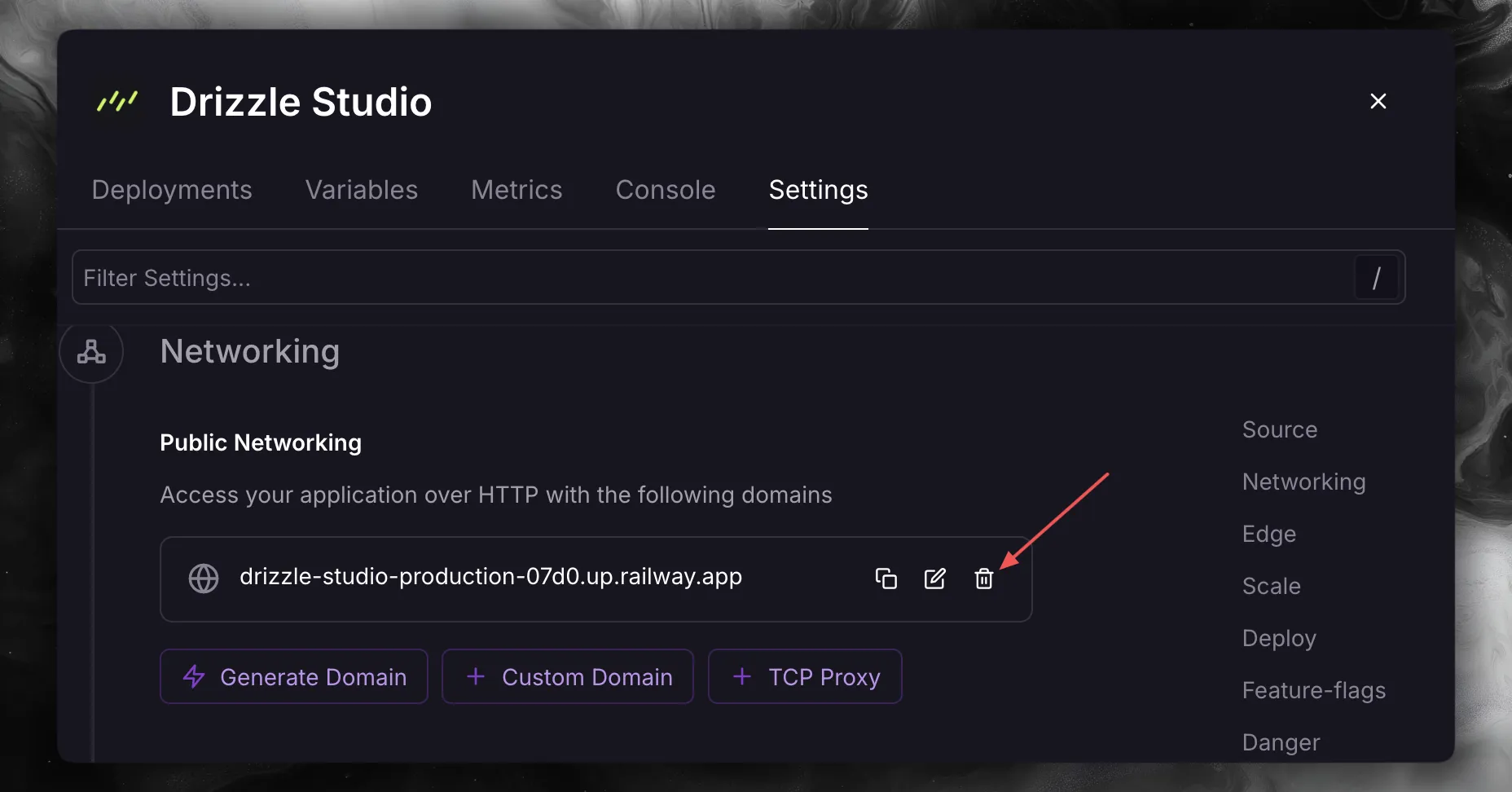
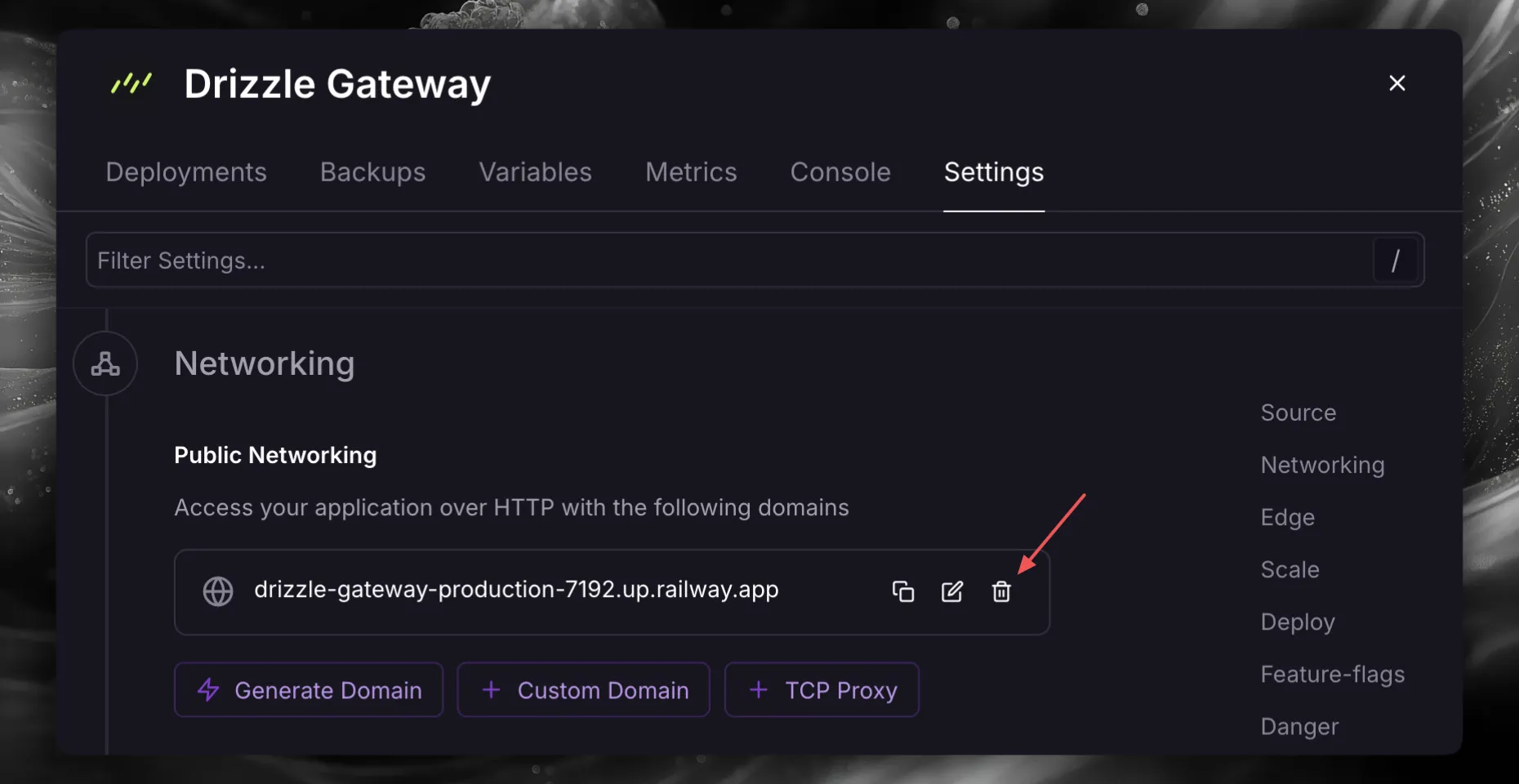
打开 Drizzle Studio 服务的 Settings 选项卡并找到 Networking 区域。如果 Railway 自动生成了公共域名,请将其移除并保留私有域名。完成后,UI 只能从项目内访问,之后也会开放给你的 tailnet。
检查 MagicDNS 和 HTTPS 证书
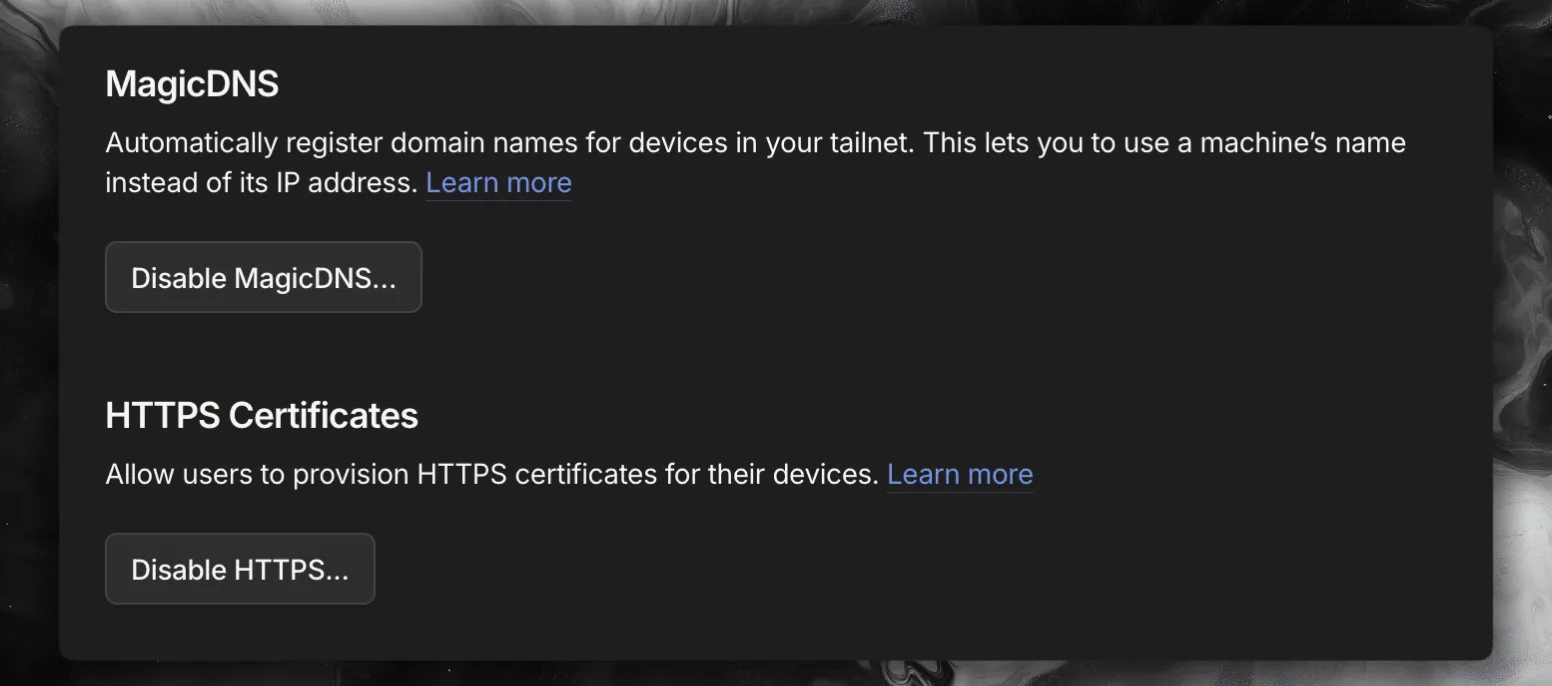
在 Tailscale 管理控制台中打开 DNS 页面。必须同时启用 MagicDNS 和 HTTPS Certificates。每个区域显示的都是相反操作,因此如果按钮显示 Disable MagicDNS...,就表示 MagicDNS 已启用。MagicDNS 会为转发器提供稳定的机器名称;HTTPS 证书则让转发器能够通过 HTTPS 提供 UI。
创建可重复使用的 auth key
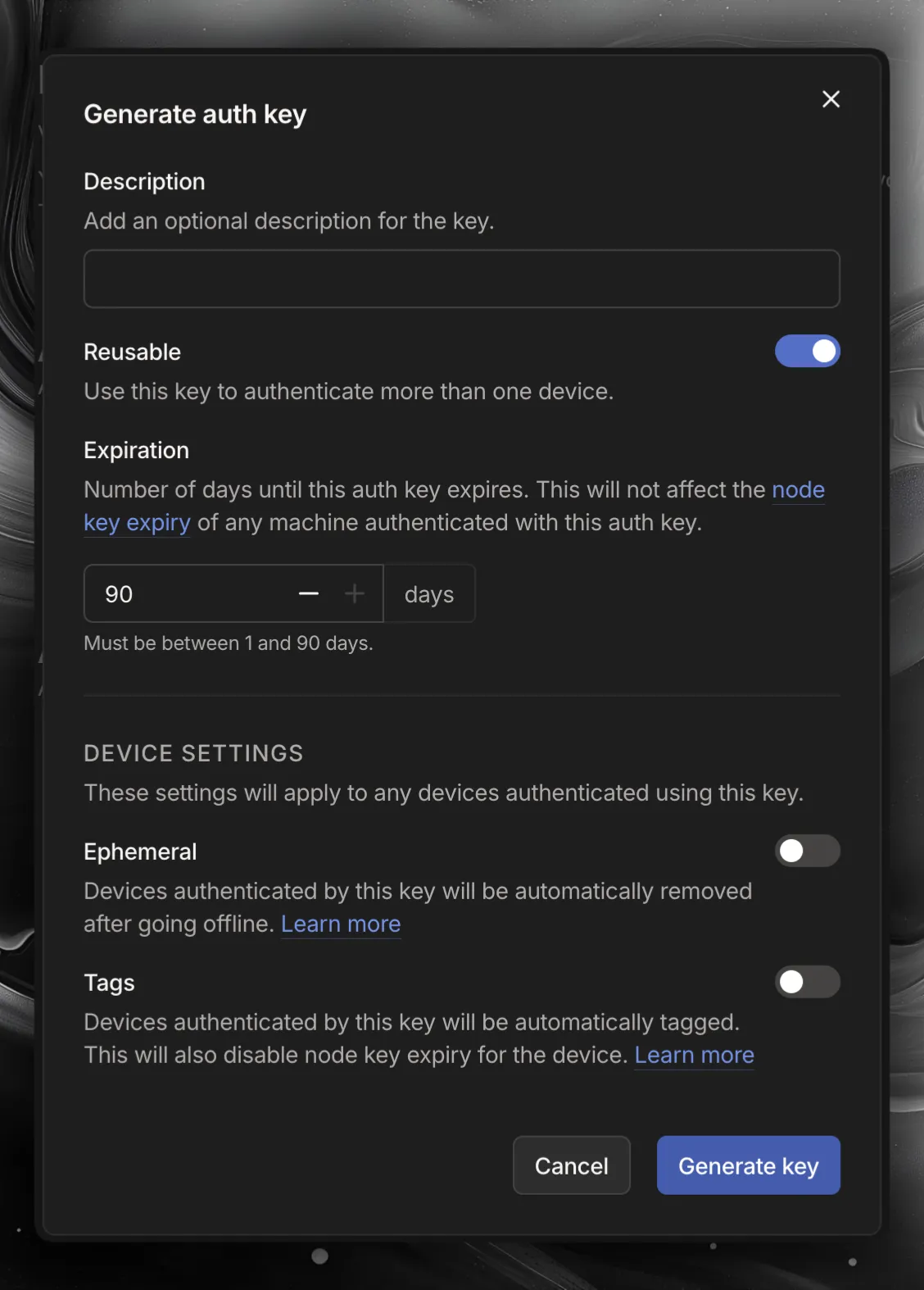
在设置菜单中打开 Keys 页面,然后点击 Generate auth key。填写说明并启用 Reusable,其他设置保持不变。可重复使用的 key 可让转发器在没有现有状态时重新启动并注册自身。
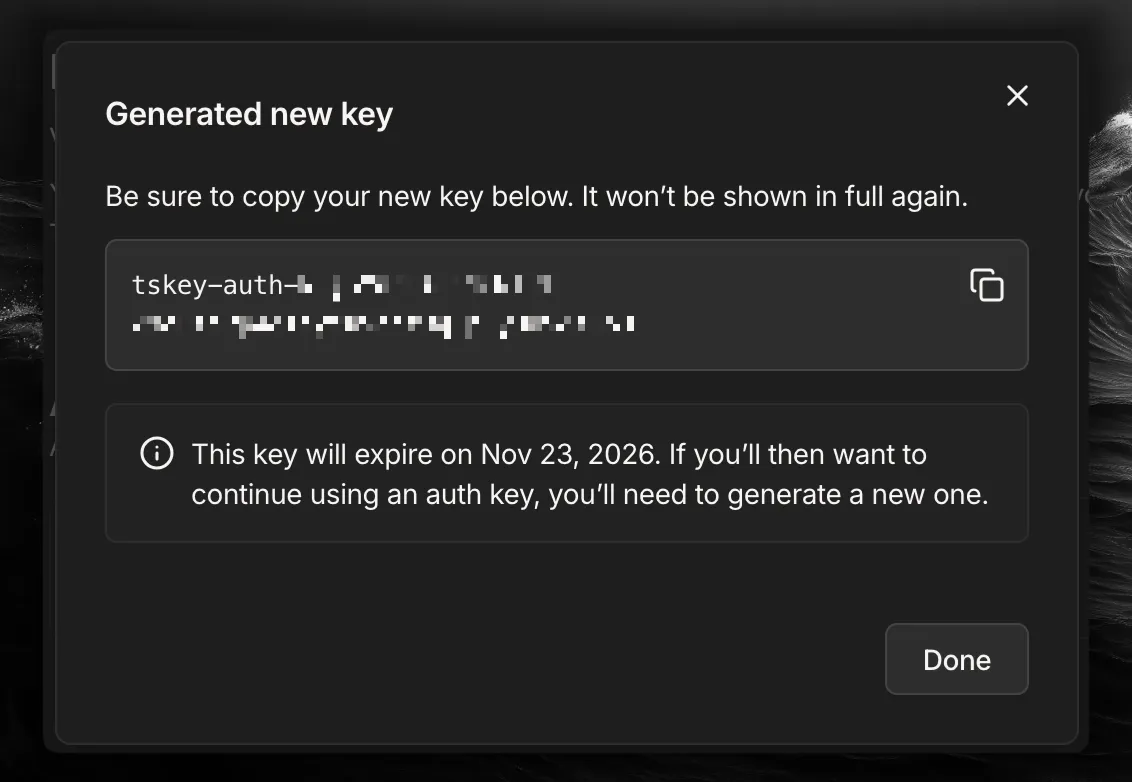
点击 Generate key。现在就复制此 key,因为管理控制台只会显示一次。
部署 Tailscale 转发器
Tailscale 转发器是一个小型 TCP 代理。它会作为一台机器加入你的 tailnet,并将该机器上的端口转发到 Railway 私有网络中的服务。Railway 提供了此模板,模板运行 brody192/tailscale-forwarder 镜像。
将 auth key 粘贴到 TS_AUTHKEY 中,然后将数据库映射设置到 CONNECTION_MAPPING_01。格式为 [https:]<source port>:<target host>:<target port>。
5432:${{Postgres.RAILWAY_PRIVATE_DOMAIN}}:${{Postgres.PGPORT}}此设置会将转发器上的 5432 端口转发到数据库。
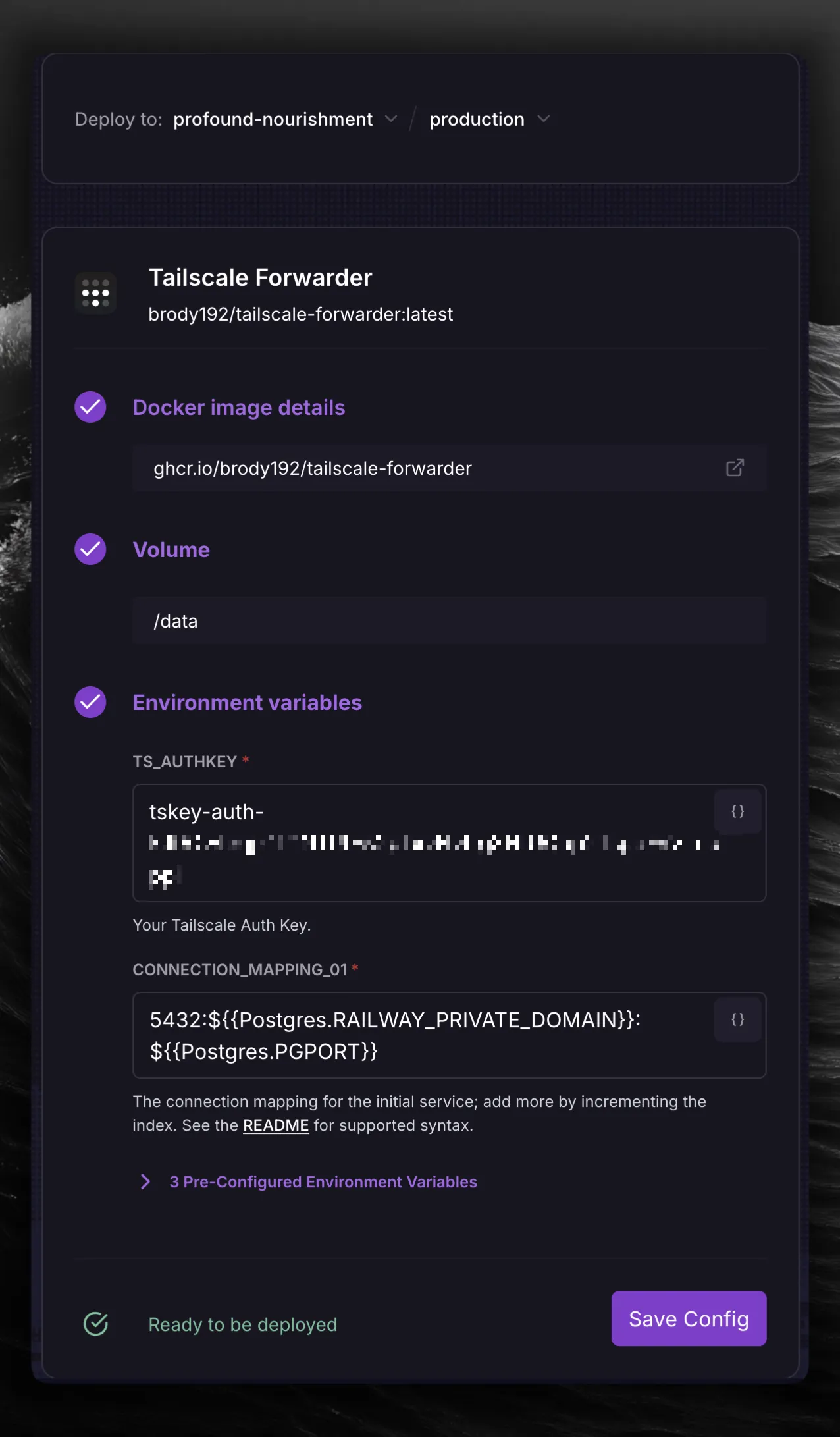
模板设置页面只显示模板声明的变量,无法在此添加新变量。目前只能设置 CONNECTION_MAPPING_01。服务创建后,你可以添加第二条映射。
部署并检查日志
点击 Deploy。模板会挂载一个卷并设置 TS_EPHEMERAL=false,这样机器在重新部署时会保留相同身份,而不会重复注册。
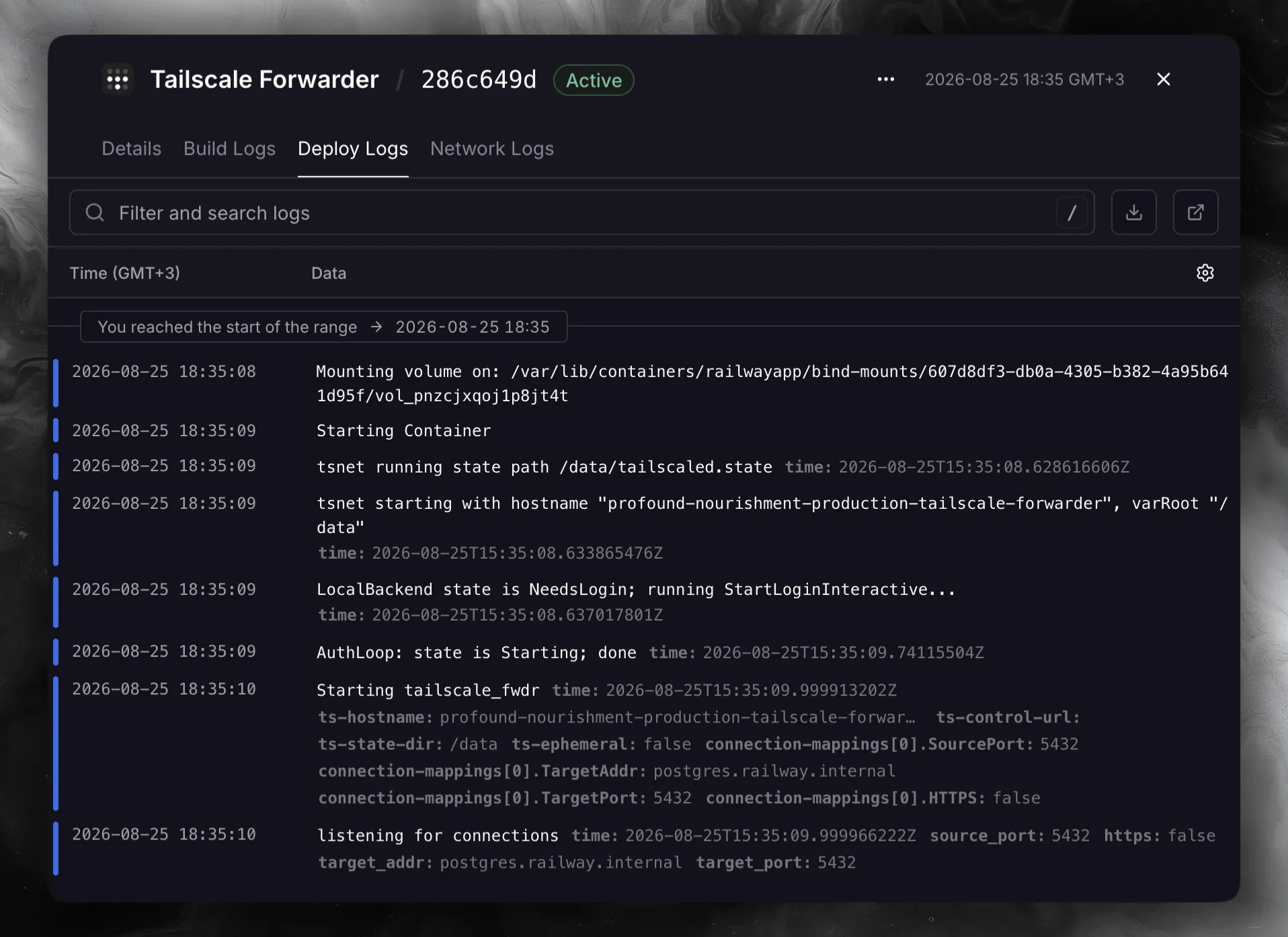
打开 Deployments 选项卡并查看部署日志。以下三行可以确认转发器已正确启动:
tsnet starting with hostname "..."会显示机器在 tailnet 中的名称,后续步骤会用到。Starting tailscale_fwdr会列出已解析的设置,包括ts-ephemeral: false以及每条映射的源端口、目标地址和目标端口。listening for connections表示转发器正在相应源端口上接收流量。
为 UI 添加映射
打开 Tailscale Forwarder 服务的 Variables 选项卡并添加第二条映射。每添加一条映射就递增编号,并确保源端口各不相同。
| 变量 | 值 |
|---|---|
CONNECTION_MAPPING_02 | https:4983:${{Drizzle Studio.RAILWAY_PRIVATE_DOMAIN}}:4983 |
此设置会将转发器上的 4983 端口转发到 UI。两个端口值都为 4983:一个是转发器监听的端口,另一个是模板设置的 PORT。https: 前缀会让转发器使用其机器名称对应的证书终止 TLS,因此必须在 tailnet 中启用 HTTPS 证书。
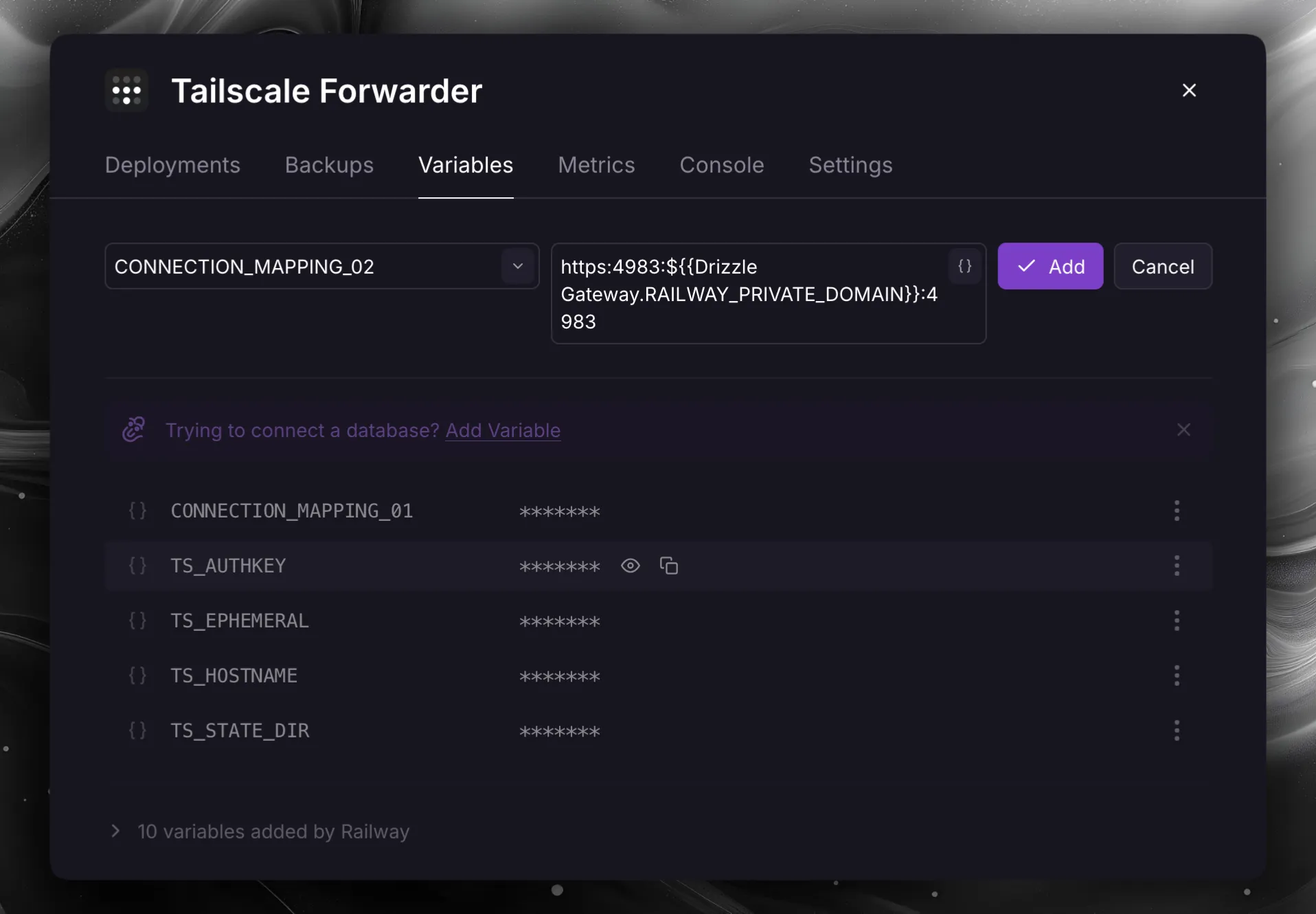
点击顶部栏中的 Deploy 应用更改。

复制转发器域名
在 Tailscale 管理控制台中打开机器页面。转发器使用有效 auth key 启动后,会自动显示在此页面。
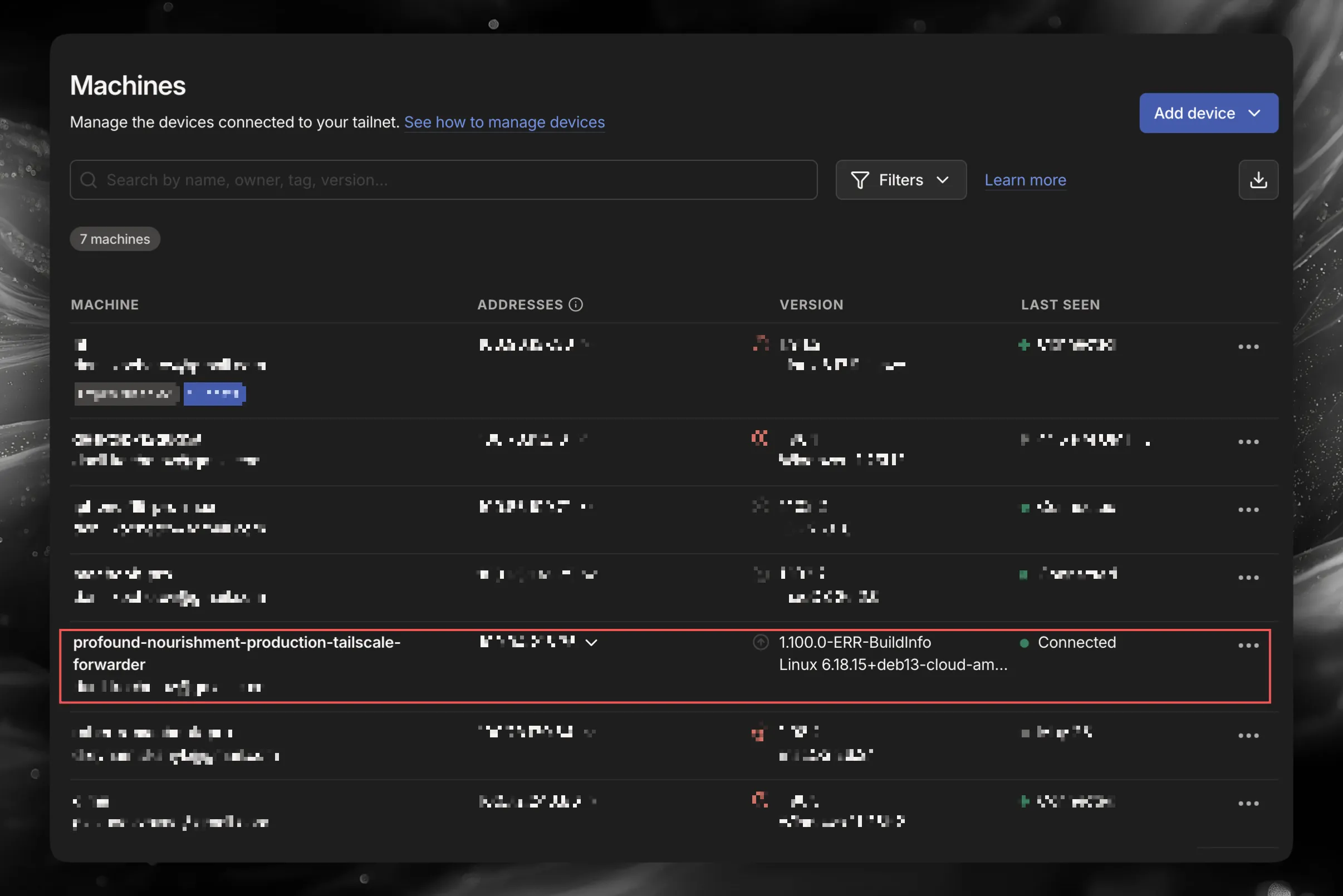
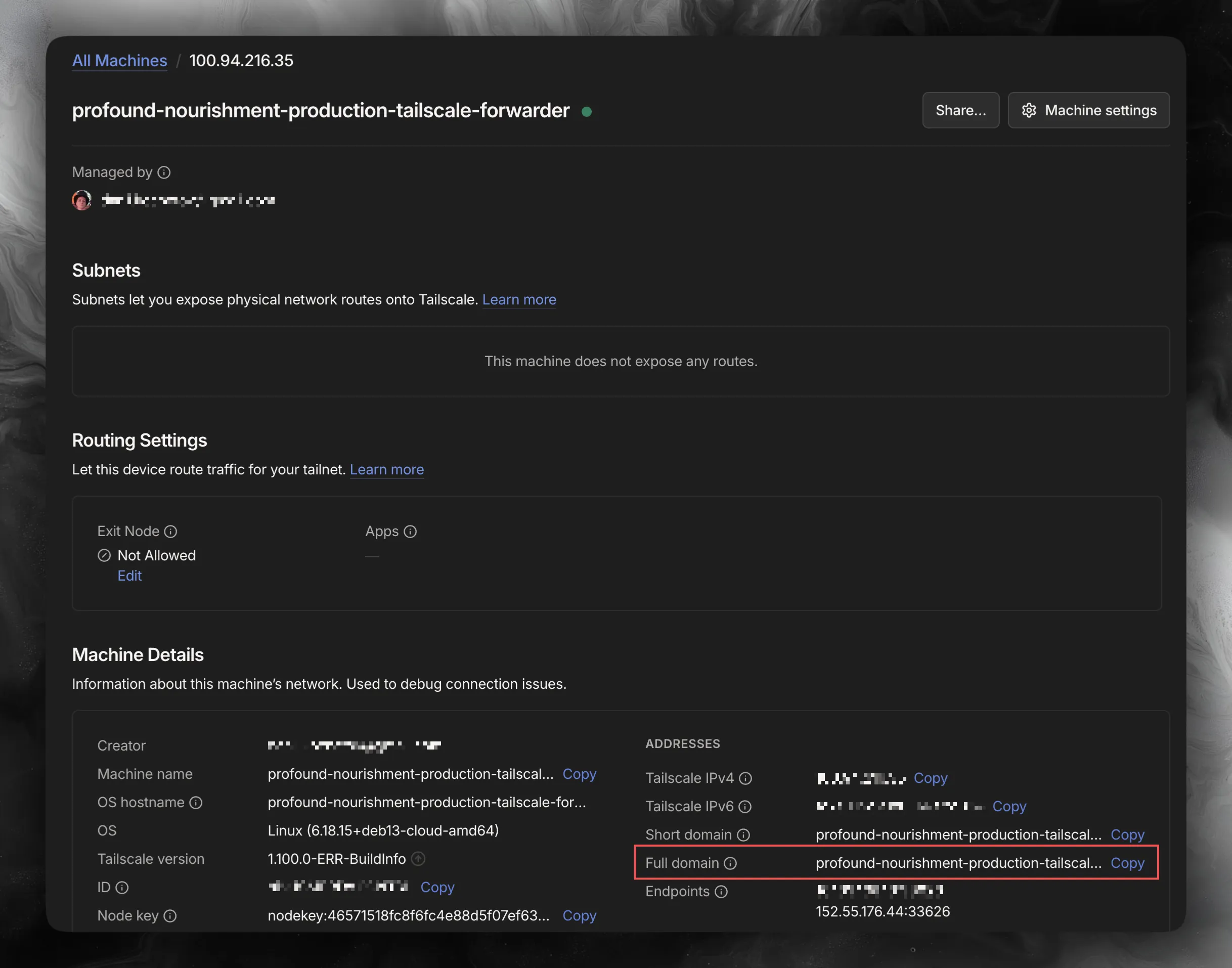
点击机器名称打开详情页。在 Machine Details 下复制 Full domain 的值。打开 UI 时会使用该主机名。
打开 Studio URL
在复制的完整域名前添加 https://,并在末尾添加 :4983,然后在浏览器中打开该地址。
https://<full-domain>:4983IMPORTANT
请务必使用 https://。通过 http:// 打开地址不会成功;如果省略协议,某些浏览器可能会重定向到 http://。
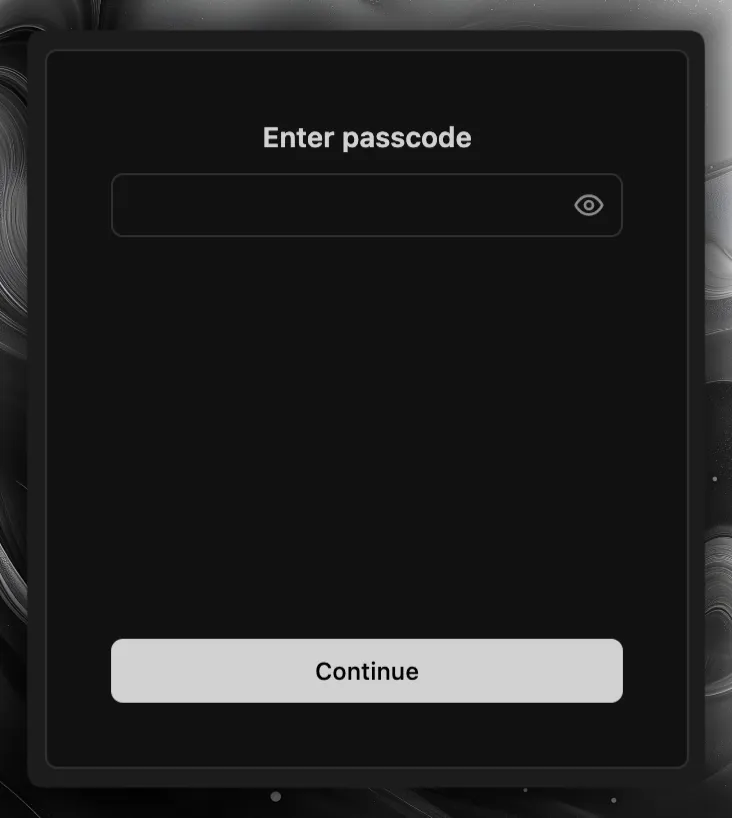
首次使用时,Drizzle Studio 会要求输入访问码。
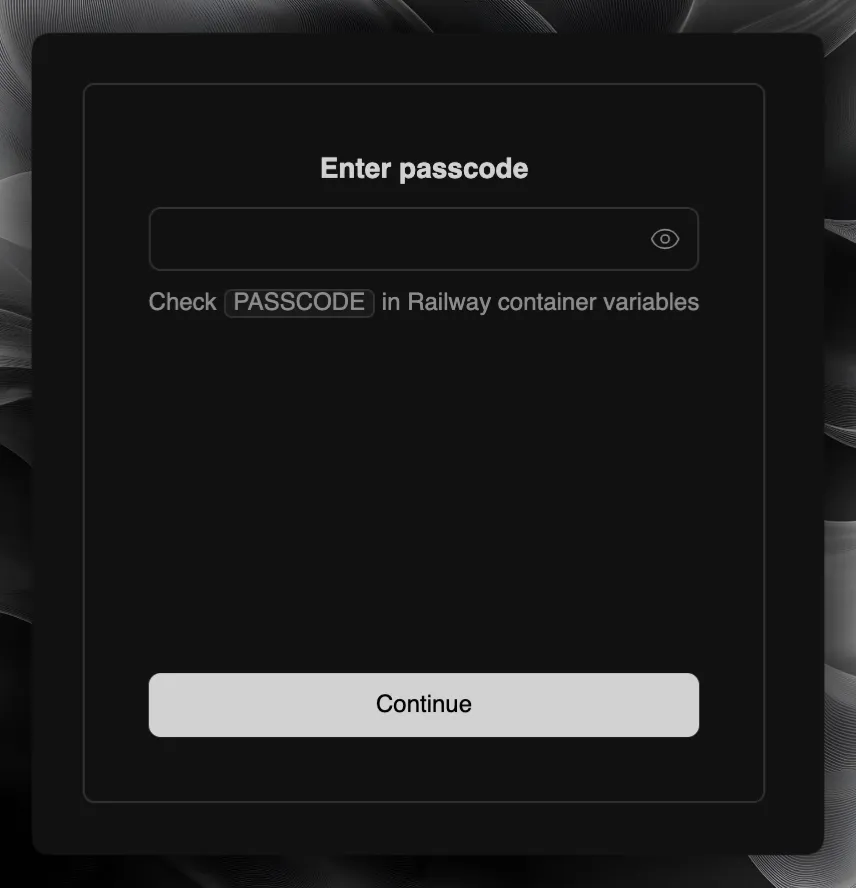
在 Railway 中打开 Drizzle Studio 服务,进入 Variables 选项卡并复制 PASSCODE 的值,然后粘贴到输入框中。
检查连接
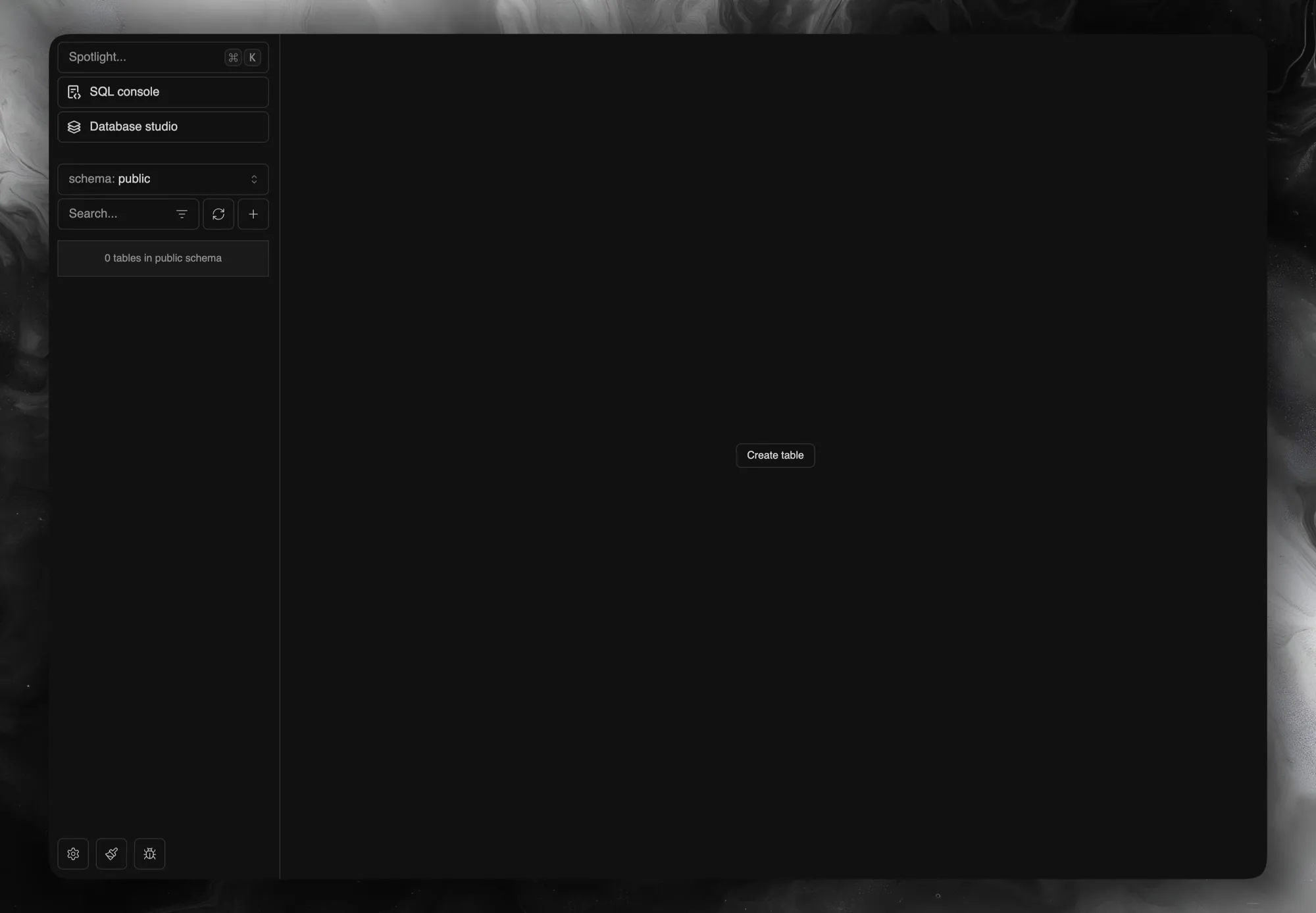
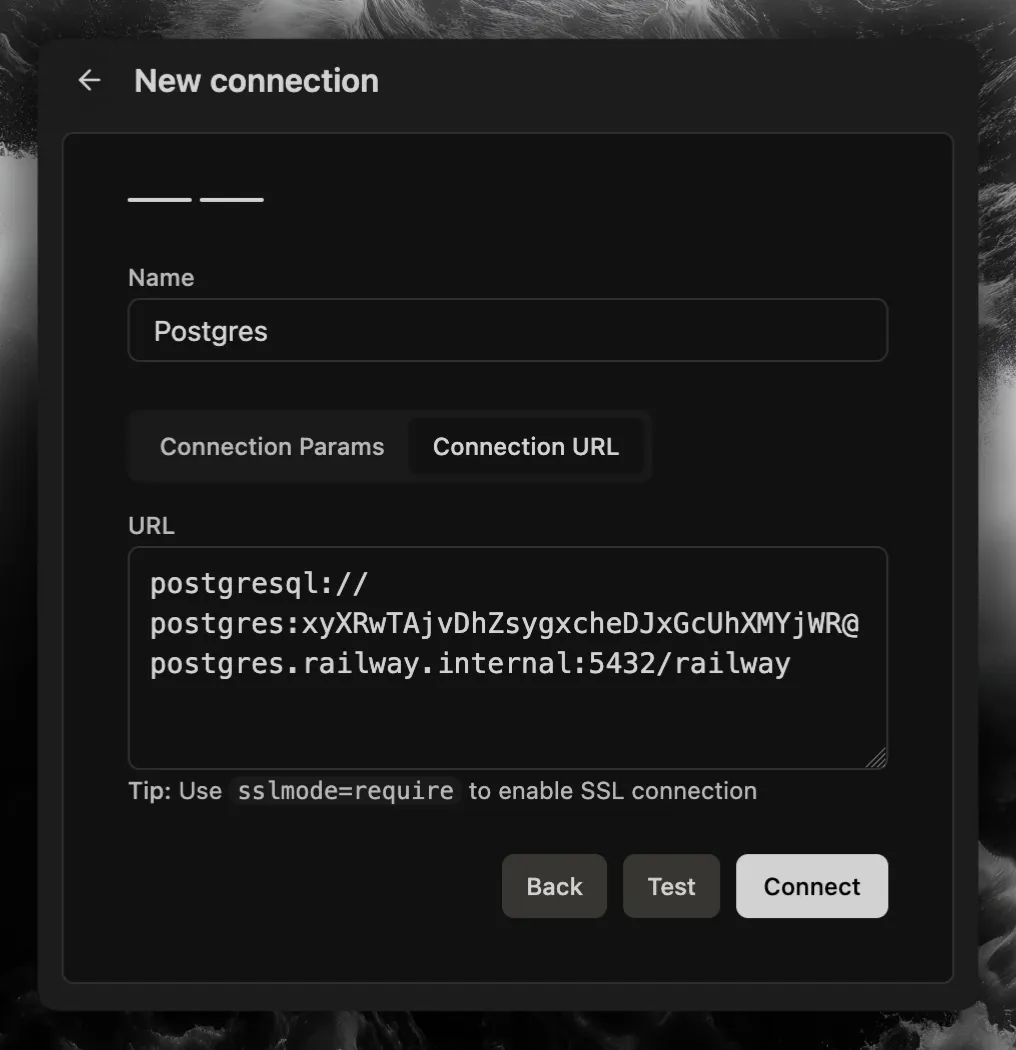
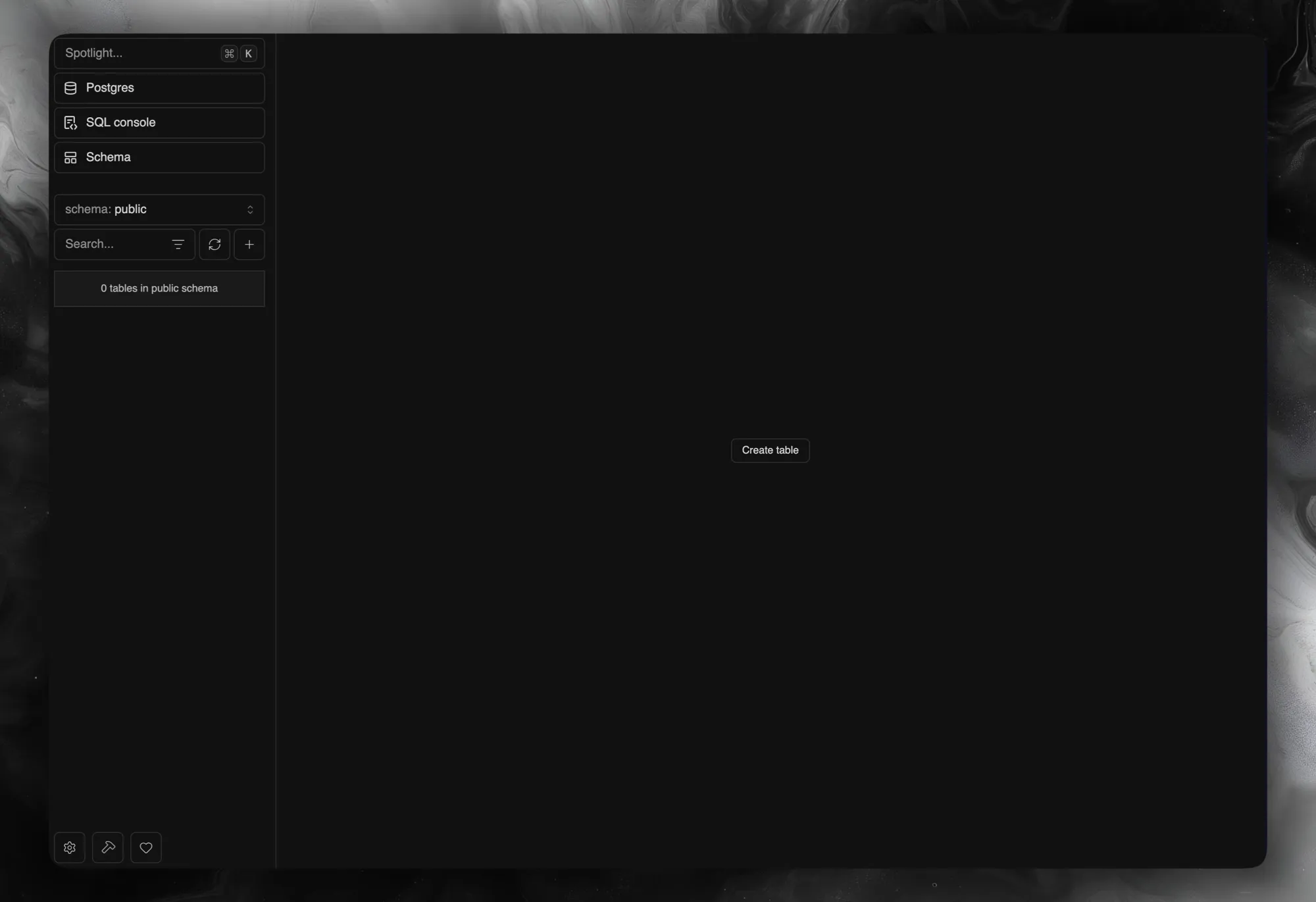
Drizzle Studio 会打开 DATABASE_URL 指向的数据库,无需手动建立连接。目前数据库中还没有数据表,因为尚未应用 Schema。下一节将介绍如何创建数据表。
后续步骤
按照通过 Tailscale 连接 Railway 私有数据库中的 Drizzle Kit教程,将 drizzle-kit 指向同一转发器。这样你就可以在自己的机器上生成并应用迁移,同时无需启用公共访问。由于转发器已经运行,只需完成该教程的最后一节。
故障排查
URL 无法打开
在 Railway 中打开 Studio/Gateway 服务并查看部署日志,找到启动时输出的行。Drizzle Gateway 会显示:
Drizzle Gateway listening on http://0.0.0.0:4983, store at /app该行中的端口必须与 CONNECTION_MAPPING_02 中的目标端口相同。两个数据库 UI 都会监听 PORT 指定的端口;如果两者不一致,请将服务中的 PORT 恢复为 4983 并重新部署。
如果没有该行,说明容器完全没有提供服务。转发器随后会报告无法访问的目标:
[ERRO] failed to forward connection source_port=4983
  target_addr="drizzle-studio.railway.internal" target_port=4983
  err="failed to dial target: dial tcp 10.x.x.x:4983: connect: connection refused"
connection refused 表示地址正确,但该端口上没有进程监听。如果日志显示的目标地址为空或仍为字面值 ${{...}},说明引用变量未能解析,请检查映射中的服务名称。
浏览器显示证书警告
证书适用于机器的完整域名。请打开机器页面中的 Full domain 值,而不是短名称。确认已在 Tailscale 管理控制台的 DNS 页面中启用 HTTPS 证书。
机器列表中没有转发器
auth key 已过期,或使用了已用过且不可重复使用的 key。请生成新的可重复使用 key,更新转发器服务上的 TS_AUTHKEY,然后重新部署。
映射变量未生效
请确认转发器服务上的变量名称完全正确。模板声明的是带前导零的 CONNECTION_MAPPING_01。一些旧指南使用 CONNECTION_MAPPING_1。请按配置面板显示的格式填写,并确保编号唯一。